Макс Невелов
 Покадровая анимация в Photoshop и After Effects || Часть 2
170838
4280
120
00:20:02
16.02.2016
Покадровая анимация в Photoshop и After Effects!
? — новый курс по After Effects от VideoSmile!
В данном уроке вы научитесь рисовать покадровую анимацию в стиле Flash FX в программах After Effects и Photoshop
? — портфолио Тараса на сайте VideoHive.net
After Effects — профессиональная программа для создания анимации (motion design) и визуальных эффектов (vfx). С помощью After Effects дизайнеры анимируют персонажей, создают анимированные логотипы, титры, заставки, а также редактируют различные сцены для кино и клипов.
After Effects выполняет такие задачи моушн дизайна как: трекинг, кеинг, инфографика, клинап, анимация текста, ротоскопинг и многие другие.
Программа Афтер Эффектс имеет в арсенале огромное количество плагинов, которые облегчат вашу работу и выведут ее на новый уровень.
Таймкод:
00:00 — покадровая анимация
00:35 — создание анимации в After Effects
04:30 — рендер анимации в After Effects
05:10 — импорт анимации в Photoshop
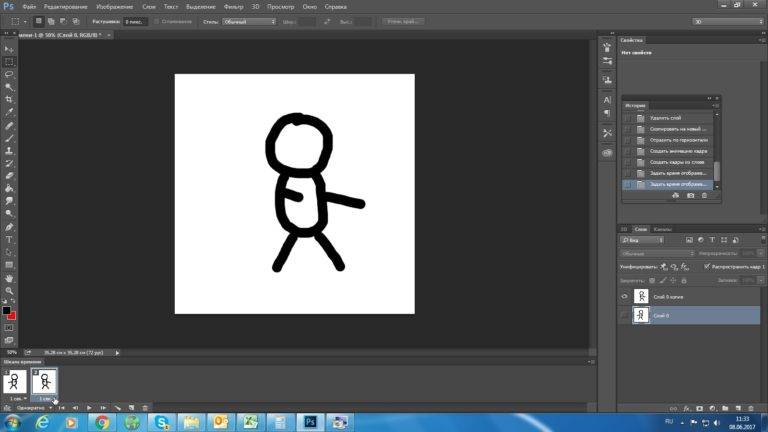
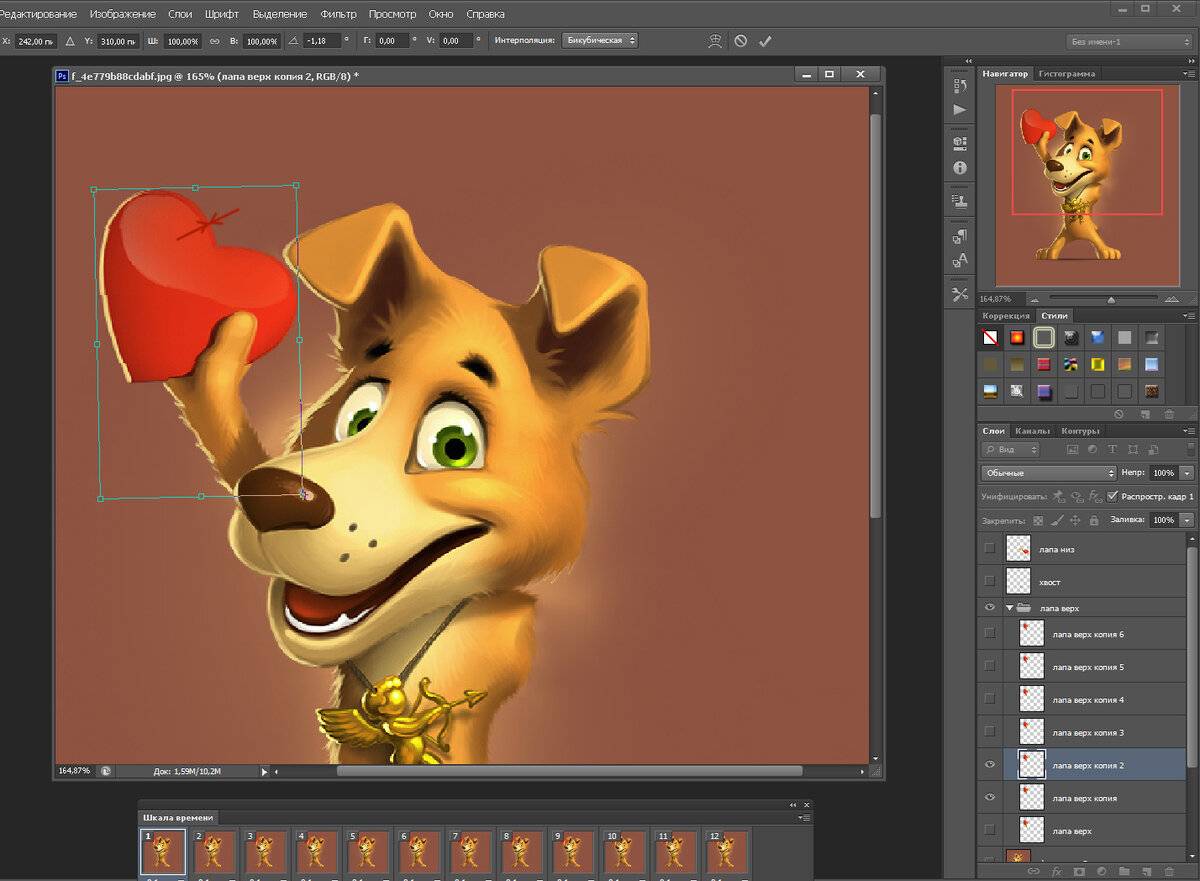
06:00 — рисование в Photoshop (метод Onion Skins)
16:00 — экспорт анимации из Photoshop и импорт в After Effects
17:00 — настойки и и эффекты для анимации (Simple Choker и Matte Choker)
Сайт: ?
Telegram: ?
ВК: ?
Instagram: ?
Facebook: ?
#aftereffects #videosmile
Как сделать гифку из картинок
Конвертировать видео в гифку легко. Куда сложнее создать гиф из картинок. Рассмотрим разные по функционалу сервисы и попробуем с их помощью сделать гифки для разных задач. Создать gif онлайн можно с помощью сервисов:
Giphy,
- Canva,
- Adobe Photoshop.
Каждая из программ сильно отличается возможностями редактирования. Подробнее рассмотрим каждую из них.
Giphy
Giphy ― это сервис, который позволяет сделать анимацию из картинок или видео, добавив к ним динамичные элементы. Создадим вот такую гифку:

- Перейдите на сайт Giphy.
- В блоке «Гифка» нажмите Выбрать файл:
- Загрузите нужную картинку.
- Теперь можно добавить надписи, наклейки, стикеры и фильтры.
Обратите внимание! Сайт англоязычный, поэтому когда вы будете искать стикеры и наклейки через поисковую строку, вводите слова на английском языке. Русский язык сервис не знает.
- Как только анимация будет готова, можно скачивать. Для этого нажмите Продолжить загрузку (Continue to Upload):
- Нажмите Загрузить в GIPHY (Upload to GIPHY):
- Нажмите СМИ (Media):
- Чтобы скачать гифку на компьютер, в строке Источник (Source) или Социальное (Social) нажмите Скачать (Download). В строке Социальное (Social) находится оптимизированный вариант GIF:
Ваша GIF-анимация готова!
Минусы Giphy:
- нет возможности редактировать размеры картинки и кадры видео,
- можно поместить только одну надпись,
- мало шрифтов и анимаций для текста.
Canva
Это многими любимый сайт, с помощью которого можно сделать обложки для хайлайтов в соцсетях, макеты постеров, логотипы, открытки и даже резюме. И как вы догадались, здесь можно сделать и GIF-анимацию.
Для примера давайте сделаем анимированную публикацию для Instagram-магазина:

- Перейдите в шаблон для Instagram.
- Создайте макет.
- Нажмите на Анимация и выберите, как будут появляться элементы на макете. Например, мы выбрали эффект Вращение:
- В правом верхнем углу нажмите Скачать:
- Выберите формат GIF. Нажмите Скачать:
Готово, наслаждайтесь публикацией.
Минусом этого сервиса являются платные элементы. К сожалению, самые интересные стикеры и эффекты анимации открыты только владельцам платного аккаунта. Однако и с бесплатными элементами можно много что сделать.
Adobe Photoshop
Adobe Photoshop — это десктопная программа для работы с изображениями. Но и простые гифки в ней тоже можно сделать.
Попробуем сделать анимацию из фото:

Для этого:
- Откройте пустой проект.
- Загрузить всеп изображения, которые должны быть в анимации.
Обратите внимание! Каждое изображение должно быть на отдельном слое. Иначе их не получится сделать динамичными
- Если вы делали фон, удалите его.
- В верхнем меню выберите вкладку «Окно» и нажмите Шкала времени:
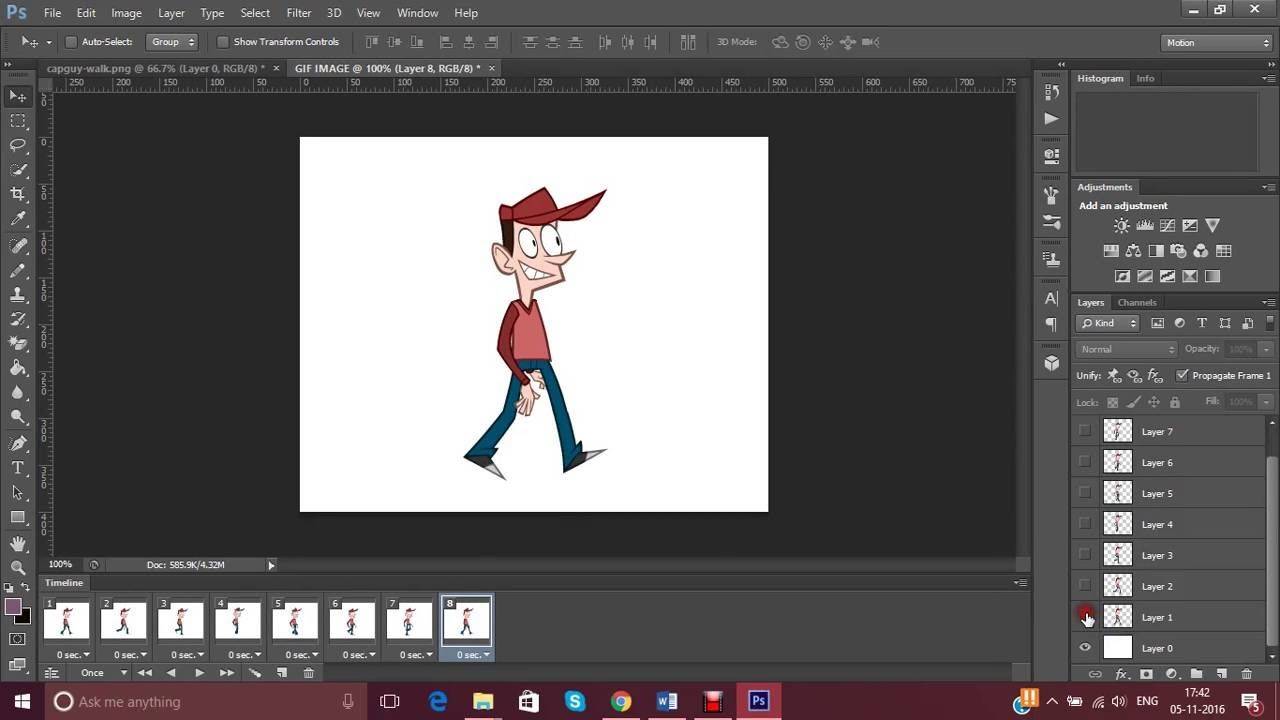
- Внизу появится поле для настройки анимации. Выберите Создать анимацию кадра:
- Сделайте каждый слой отдельным кадром. Для этого в поле настройки анимации в правом углу нажмите на иконку выпадающего меню и выберите Создать кадры из слоев:
- Укажите время задержки кадра для каждой картинки:
- Зациклите переключение картинок. Для этого в левом нижнем углу укажите параметр Постоянно:
- Сохраните получившуюся гифку. Для этого в верхнем меню нажмите на вкладку Файл ― Сохранить для Web:
- В самом верху окна укажите формат GIF.
- Нажмите Сохранить:
Анимация готова.
Минусы Adobe Photoshop:
- нельзя сделать анимацию онлайн,
- с программой сложно работать,
- сервис стоит дорого,
- занимает много памяти на ПК.
Как сделать гифку из видео с YouTube
В YouTube много видеоконтента и любое понравившееся видео можно превратить в GIF-анимацию. Сделаем вот такую гифку:

Для этого:
- Откройте видео, которое хотите преобразовать в анимацию.
- В адресной строке к URL ролика добавьте «gif». Например, адрес нашего видео https://www.youtube.com/watch?v=vrLu-gdkG6I. Добавим «gif». У нас получилась вот такая ссылка: https://www.gifyoutube.com/watch?v=vrLu-gdkG6I
- Нажмите Enter.
- Вы попадёте на сайт gifs.com, где уже обработается выбранное вами видео.
- Теперь вы можете обрезать видео, добавить наклейки, надписи, эффекты.
- Чтобы сохранить гифку, нажмите Create Gif:
- Появится окошко настроек, где можно изменить название, добавить теги, звук, убрать водяной знак.
- Нажмите Next:
- Нажмите Download:
- К сожалению, скачать гифку без регистрации нельзя, поэтому перед скачиванием вас попросят зарегистрироваться или авторизоваться.
Готово, гифка на вашем компьютере.
Минусы:
- только англоязычная версия сервиса. Браузер переводит страницу очень плохо.
- преобразовать можно только видео с YouTube.
- анимация скачивается с водяным знаком. Без водяного знака можно скачать только на платной версии сервиса, которая стоит 1,99$ в месяц.
- скачать GIF может только зарегистрированный пользователь.
Так что сделать гифку несложно, всё зависит от вашей креативности. Выберите подходящий сервис и творите.
Как делать анимацию на видео? Покадровая анимация / Frame by frame animation
949
62
6
00:15:27
22.06.2021
#Анимация #FrameByFrame #Animation
В этом видео показываю и рассказываю как рисовать анимацию поверх видео в программе Adobe Animate. Называется это «Покадровая анимация» или «Frame by frame animation».
30 дней бесплатной музыки для монтажа: ?
Таймкоды:
00:00 — Вступление
00:10 — Содание проекта и подготовка к анимации
01:21 — Анимация жидкости на руке
04:51 — Деталей на руке
07:14 — Анимация жидкости на татуировках
08:29 — Детали на татуировках
09:28 — Анимация капли
11:34 — Детали для капли
13:39 — Экспорт готовой анимации
14:05 — Наложение на видео в After Effects
Делаем анимационный текст в фотошопе.
Анимационные бывают не только картинки но и текст. Очень
красиво смотрится не просто надпись, а бегущая строка, когда буквы появляются
одна за другой.




Как сделать анимационный текст или бегущую
строку?
Подход к созданию одинаков: надо сделать столько кадров,
сколько букв в слове. Текст является векторной графикой. Каждую букву
из текста скопировать и перенести на отдельный слой можно только после
того, как слой с текстом будет растеризирован. Пусть Вас этот заумный
термин не пугает. Вы как всегда выберите нужную команду и нажмете «ОК»,
а программа сама займется растеризацией и превратит слой с текстом в
обычный слой с рисунком.
Проделаем все на примере.
Определимся в первую очередь с размерами анимационной
картинки-кадра. Она должна быть небольшого размера и иметь разрешение 72 пикселя на дюйм.
Выбираем команду File > New… ( Файл
> Новый) и устанавливаем ширину (Width) 450
pixels , высоту (Height) 100 pixels,
разрешение (Resolution) 72 pixels/inch, Color Mode должен быть RGB Color и
цвет фона белый (Background Contents — White).
На готовый шаблон переносим любой рисунок или фото, которое
и будем превращать в красивую анимационную картинку с надписью.

На палитре слоев видим три слоя.
Ставим курсор на активный слой с текстом. Нажимаем правую
кнопу мыши и из контекстного меню выбираем пункт Rasterize Layer (Растеризация слоя).
В обозначении слоя буква «Т» пропадает, написанный текст превращается в рисунок. Теперь можно скопировать
каждую букву на отдельный слой.

Инструментом Polyggonal Lasso Tool (Инструмент
«Прямоугольное лассо») делаем выделенную область произвольной
формы вокруг первой буквы.
Копируем выделенный фрагмент командой Edit >
Copy (Редактирование> Скопировать) и вставляем копию командой Edit > Paste (Редактирование> Вклеить). На палитре
слоев появится новый слой с копией первой буквы.
Делаем активным слой с исходным текстом, выделяем вторую
букву. Копируем выделенный фрагмент и вставляем на новый слой.
Аналогично делаем копии для других букв. Работа кропотливая
и требует внимания. Чем сложнее анимация, тем большее количество кадров
должно быть готово.
Слои с буквами готовы, теперь можно переходить к анимации.
Нажимаем кнопку Edit in ImageReady и
наш многослойный файл оказывается на рабочем столе программы ImageReady.
Внизу в окошке анимации отражается первый кадр.
Анимация будет состоять из восьми кадров, которые добавляем
нажатием на кнопочку Duplicates current frame.

Теперь займемся анимацией.
В кадре под номером один должен быть виден фон и первая
буква.На палитре слоев отключаем слои с другими буквами (закрываем «глазик»).
В кадре под номером два должен быть виден фон и две буквы.На
палитре слоев дополнительно включаем слой со второй буквой (открываем
«глазик»). И так далее. На последнем кадре только фон (слои
с буквами отключены).
Выставляем время показа каждого кадра и жмем кнопочку Plays \ stops animation. Анимационная картинка оживает.

Сохраняем готовый файл командой File > Save
Optimized. Файл, будет иметь расширение gif.
Если какие-то моменты в описании не понятны, вернитесь
к предыдущему уроку и сделайте простую анимацию на два кадра.
В уроках фотошопа для начинающих показан принцип работы
по созданию анимашки. Практическое выполнение простых работ позволит
Вам сразу получить результат и понять технологию процесса.
Даже простая анимашка сделанная самостоятельно,
для Вас будет гораздо милее и интереснее самой навороченной картинки.
Дерзайте.
Анимация в фотошопе | Покадровая анимация | Временная шкала фотошоп | Animation in photoshop
24966
760
27
00:08:49
16.03.2019
Как сделать анимацию в фотошопе?
2 способа: Покадровая анимация и временная шкала в фотошопе.
=
В этом уроке я покажу как сделать Анимацию в Adobe Photoshop.
Для урока подойдет любая версия фотошопа.
=
Анимация в фотошопе создается элементарными способами. Но не стоит фотошоп использовать как инструмент, если вы решили рисовать например мультфильмы. Для этого есть масса более удобных для этого программ.
=
Подпишитесь на канал и на группу ВКонтакте, чтобы быть в курсе всех новинок по урокам.
=
Соц. сети:
ВК: ?
Группа ВК: ?
Заказать дизайн для группы ВК: ?
Оптимизация:
уроки фотошопа, фотошоп уроки, photoshop, обработка фотографий, уроки фотошопа, уроки фотошопа для начинающих, как пользоваться фотошопом, видео уроки фотошопа, фотошоп для начинающих, фотошоп для чайников, уроки photoshop, уроки фотошопа обработка фото, видео уроки фотошопа для начинающих, фотошоп видеоуроки для начинающих, уроки фотошопа на русском, уроки фотошопа онлайн, ютуб уроки фотошопа, фотошоп с нуля, обучение фотошоп, фотошоп для новичков, курсы фотошоп, уроки фотошоп, уроки adobe photoshop, как сделать свечение в фотошопе, как сделать свечение в adobe photoshop
Как сделать мультик: Покадровая анимация — Морфинг (урок для продвинутых)
43555
2624
57
00:07:05
06.03.2017
Сегодня мы будем заниматься магией. Магией морфинга!
Морфинг — это когда мы превращаем одно в другое. Воду в вино, лягушек в принцесс, а кареты в тыквы.
Это сложный и намного более творческий способ анимировать. Однако результат вас может приятно удивить. Особенно, если вы неплохо рисуете.
Для новичков, у нас более простое задание: нарисуйте превращение из круга в квадрат, а затем обратно. Но покадрово, без применения «костной анимации».
На этом на сегодня все. Удачи!
Как сделать мультик на компьютере — ?
Аниматор — Кир Ященко. Я обучаю тому, как рисовать мультики на курсе #мультфильмза7дней
Покадровая анимация тут — ?
Music from bensound.com (royalty free music).
Songs: Energy and Buddy.
МУЛЬТИК В ФОТОШОПЕ / СОЗДАНИЕ ПОКАДРОВОЙ АНИМАЦИИ / КАК БЫСТРО И ЛЕГКО СДЕЛАТЬ МУЛЬТИК / РИСУЮ МУЛЬТ
7383
251
38
00:05:20
20.01.2018


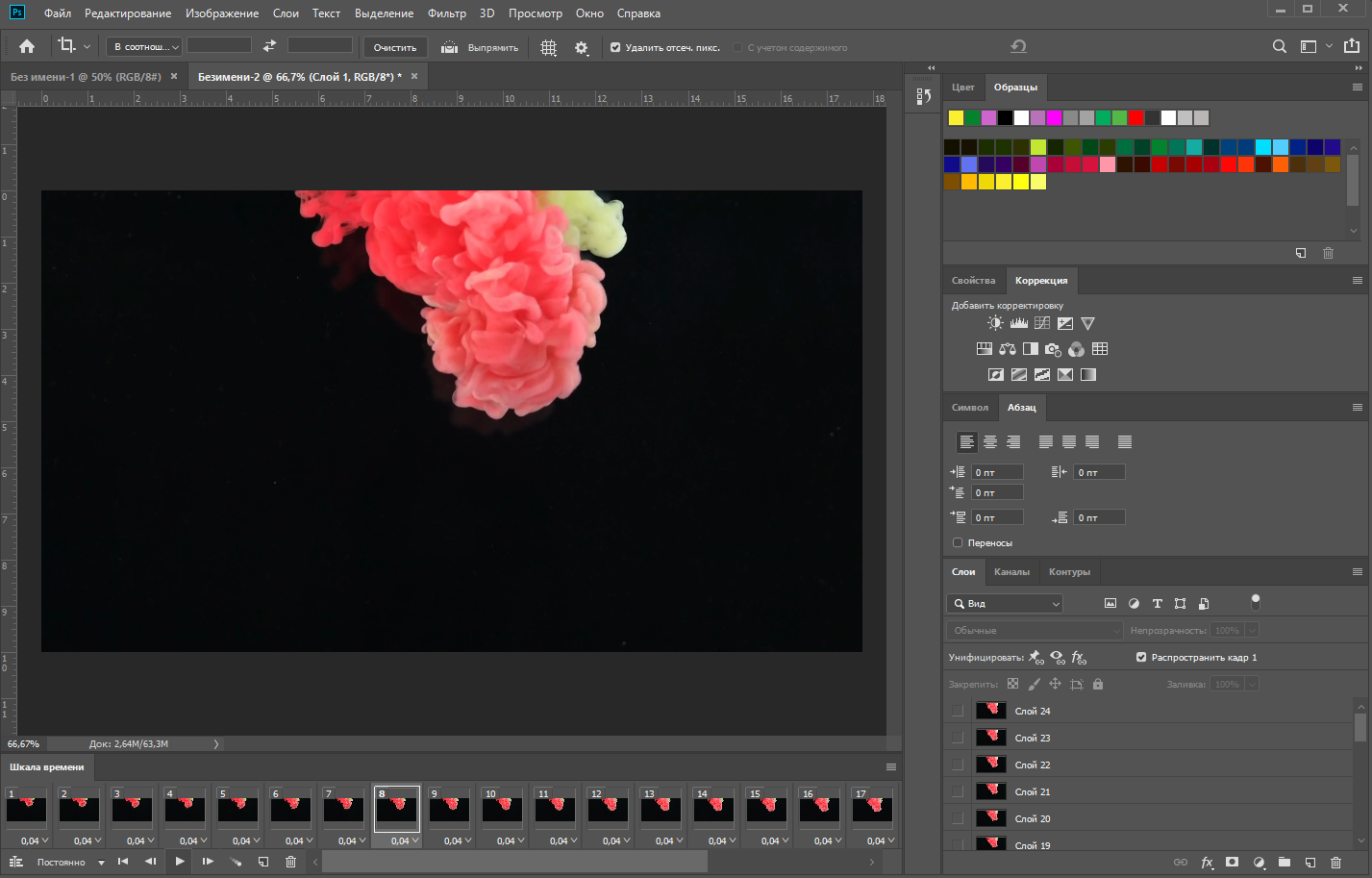
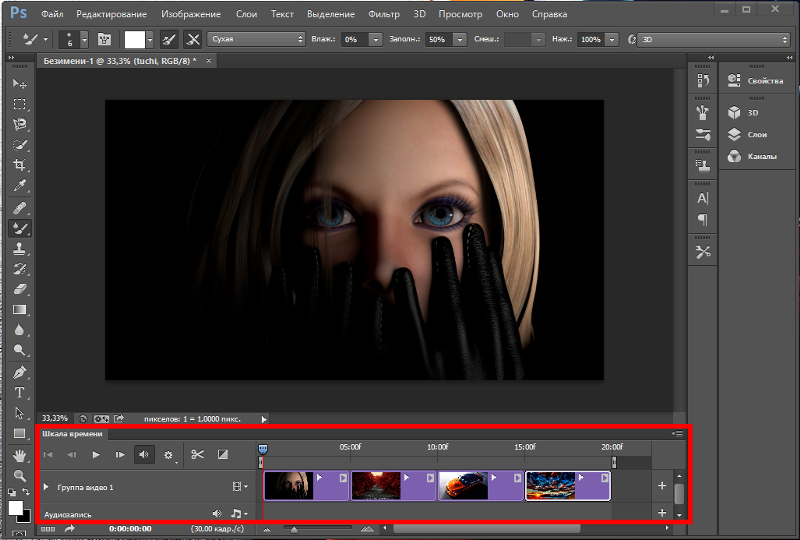

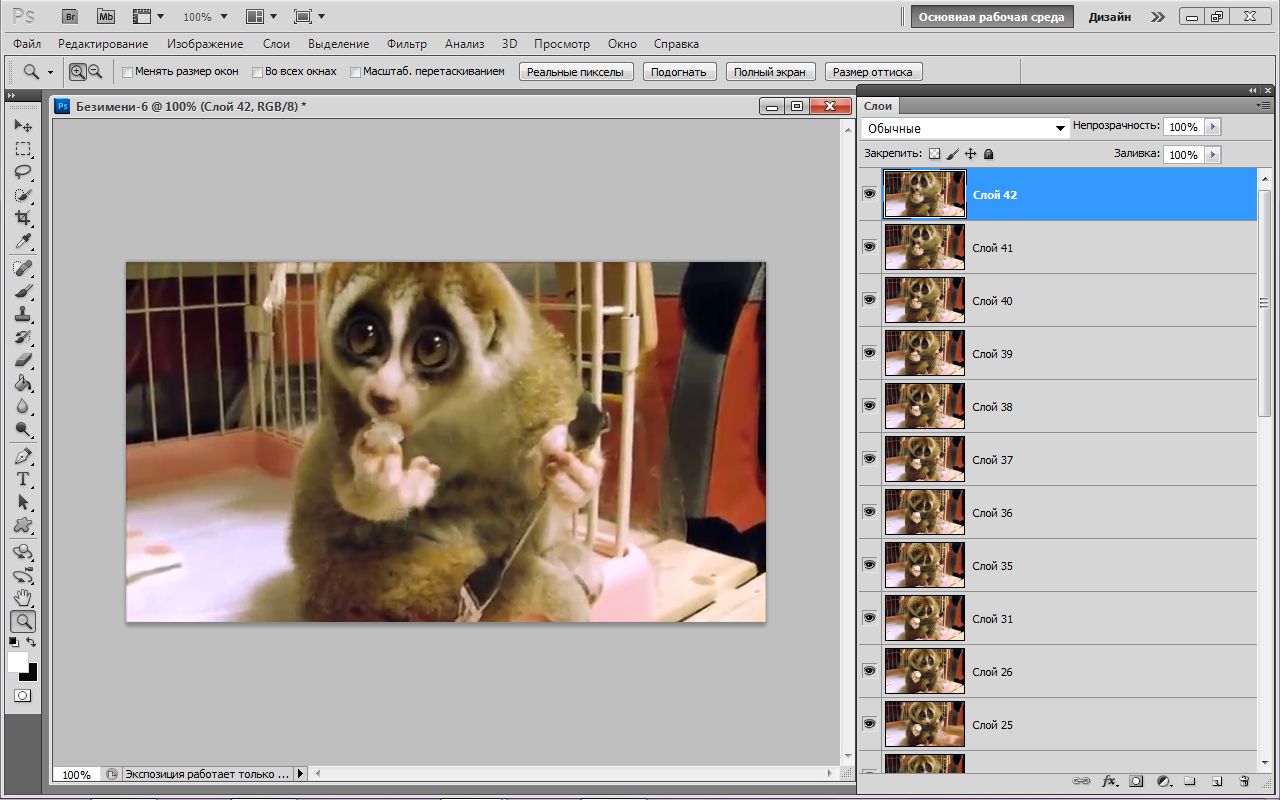


Сегодня сделаю покадровую анимацию для своего канала в photoshop.
Это не урок, я просто показываю, как это у меня происходит.
Здесь вы увидите, как можно сделать мультик.
Пользуюсь photoshop и графическим планшетом ( Wacom Intuos 5)
Провожу маленький конкурс :З
Поддержите рубчиком :З
4476 2461 3348 7666
? — инст говорящая голова
#DIY #Speedpainting #рисую
фотошоп, анимация в фотошопе, покадровая анимация, создание мультика, графический планшет, работа на планшете, делаю анимацию, процесс анимации, как сделать мультик, как нарисовать аниме при желании, рисунки, арт, анимация, как сделать анимацию, анимация быстро, анимация легко, анимация на компе, анимация в фотошопе, быстрая анимация, анимация если плохо рисуешь
Как в фотошопе сделать анимацию. Как в фотошопе сделать видео. Уроки фотошопа Гиф Gif фотошоп
50083
1181
38
00:06:32
28.05.2017
Скачать исходник: ?
Подписывайся на новые видео: ?
=
Здорова! Сегодня мы разберемся как делать анимацию в фотошопе. В фотошопе можно делать не только статичные картинки, но и анимацию и даже видео.
Но тяжелые проекты лучше реализовывать не в фотошопе, а в AE или EA. В этом уроке мы сделаем анимацию логотипа:
1. Есть готовый логотип
2. Создаем пустой видеослой
3. Кадр за кадром прорисовываем логотип все дальше и дальше, прихватывая на новом кадре предыдущий.
3. Кадры расположены во времени, пэтому при воспроизведении анимации будут поочередно меняться кадры, за счет чего и происходит движение-анимация.
4. Чтобы сохранить видео в фотошопе нужно зайти — Файл — Экспортировать — Экспорт видео — там все настройки нормальные можно юзать их.
5. Чтобы сохранить анимацию как гифку(gif) нужно зайти — Файл — Экспортировать — Сохранить для web. Там нужно будет выбрать формат GIF и можно сохранять.
Study Kvo в соц. сетях:
— VK: ?
— Telegram: ?
— Instagram*: ?
— Курс Дизайн взлёт: ?
— Курс по UX/UI: ?
Смотри другие уроки по фотошопу:
Как делать экшены в фотошопе: ?
Как нарисовать персонажа в иллюстраторе?
Как добавить блики в фотошопе: ?
Самый легкий поп арт в фотошопе: ?Как сделать логотип в фотошопе. Логотип из фото: ?
Как в фотошопе сделать эффект разрушения: ?Как в фотошопе убрать прыщи: ?
Как в фотошопе вырезать объект и вставить на другой фон: ?
Как сделать фон прозрачным : ?
Как в фотошопе изменить цвет объекта: ?
Как сделать двойную экспозицию 2: ?
*Meta, которой принадлежит Instagram, признана в России экстремистской организацией
Крутая покадровая анимация Глитч эффекта в Фотошопе за 5 минут ?
25
4
00:07:04
05.03.2022
В этом уроке мы сделаем покадровую гиф-анимацию на примере популярного эффекта — гличт-эффект. Нетрудно догадаться, что работать мы будем в любимом Фотошопчике. Приятного просмотра!
Подпишись на канал, чтобы получить больше интересных видео!!!
Subscribe to the channel and get more useful Photoshop tutorials.
Фото из урока — ?
Возможно вы захотите посмотреть:
? — Как Сделать Гифку в Фотошопе за Пару Минут
? — Как из ВИДЕО сделать ГИФ анимацию в Фотошопе
? — Как вырезать человека из фона. Как поменять фон
? — Как поменять цвет предмета в Фотошопе
? — Как поместить Логотип на плоскость вроде Мокапа
? — Как усилить объем фотографии и увеличит акцент на модели
Movepic — Photo Motion
Цена: Бесплатная VIP-подписка начинается с 1,99 доллара в месяц и включает 7-дневную бесплатную пробную версию.
Movepic — это удобный для новичков фотоаниматор, в который вы, вероятно, влюбитесь. Внутри приложения вы найдете стандартное количество инструментов, таких как направленная анимация, движение камеры и управление скоростью. Это очень эффективно для анимации фотографий.
Что выделяет Movepic, так это обширная галерея эффектов, которые вы можете использовать как для улучшения, так и для полного преобразования вашей фотографии в динамическую анимацию. Программа распознает элементы фотографий, такие как небо или вода, и имеет ряд анимированных фильтров, которые превращают ваши пейзажи в один из другого мира.
Единственным недостатком приложения является то, что Movepic добавляет водяной знак поверх анимированного изображения, когда вы экспортируете его в бесплатную версию приложения.
Скачать: для iOS, Android.
Как сделать гифку из фото легко и просто?
Если вариант с Photoshop вам не подходит: что-то не получается или просто он не установлен, то можно пойти другим путём. В одной из наших старых статей мы разбирали лучшие фоторедакторы для начинающих. Там как раз упоминалась программа PhotoScape. Не могу не повториться, но она действительно одна из лучших в своём роде. Помимо редактирования фото в ней можно сделать гифку из фото (из видео не получится). И могу сказать, что процесс создания анимации в этом редакторе займёт в разы меньше времени, чем в фотошопе.
PhotoScape – бесплатная программа, её без труда можно скачать на официальном сайте. Установка быстрая и не требует никаких ключей активации. Когда запустите программу, в верхних вкладках найдите «Gif-анимация». Добавьте фото, а дальше без труда можно разобраться с дополнительными настройками, например, параметрами перехода. И сохраняете ваш готовый файл.
Таким способом можно очень быстро и легко сделать гифку из фото, не искать никаких сервисов в интернете для этого дела. Тем более, редактор может пригодиться ещё в будущем, он очень универсальный. Советую от души Вам его попробовать.
Особенности создания покадровой анимации
Как мы сказали ранее, при покадровой анимации каждый кадр прорисовывается заново. Контуры персонажей, предметов, текста – все детали четко отрисовываются, в следствие чего анимация выглядит немного неестественно. Однако это и есть ее отличительная черта.
Однако, кинорежиссёры поняли, что в фильмах такого эффекта быть не должно. Простой пример: когда вы фотографируете бегущего человека, на фото не будет четкого контура ног, силуэт будет размытым. Даже когда вы смотрите на бегущую собаку, вы не отслеживаете ее движения по каждому кадру, вы видите картину в целом. Поэтому, при создании покадровой анимации, контуры стали прорисовывать не полностью, а при использовании кукол – фотографировать в движении.
Как сделать гифку из фото в фотошопе?
Открываем Photoshop. Во вкладке «Файл» выбираем «Сценарии», а потом «Загрузить файлы в стек…». В появившемся окне выбираете изображения (фото, картинки), из которых будет состоять анимация.
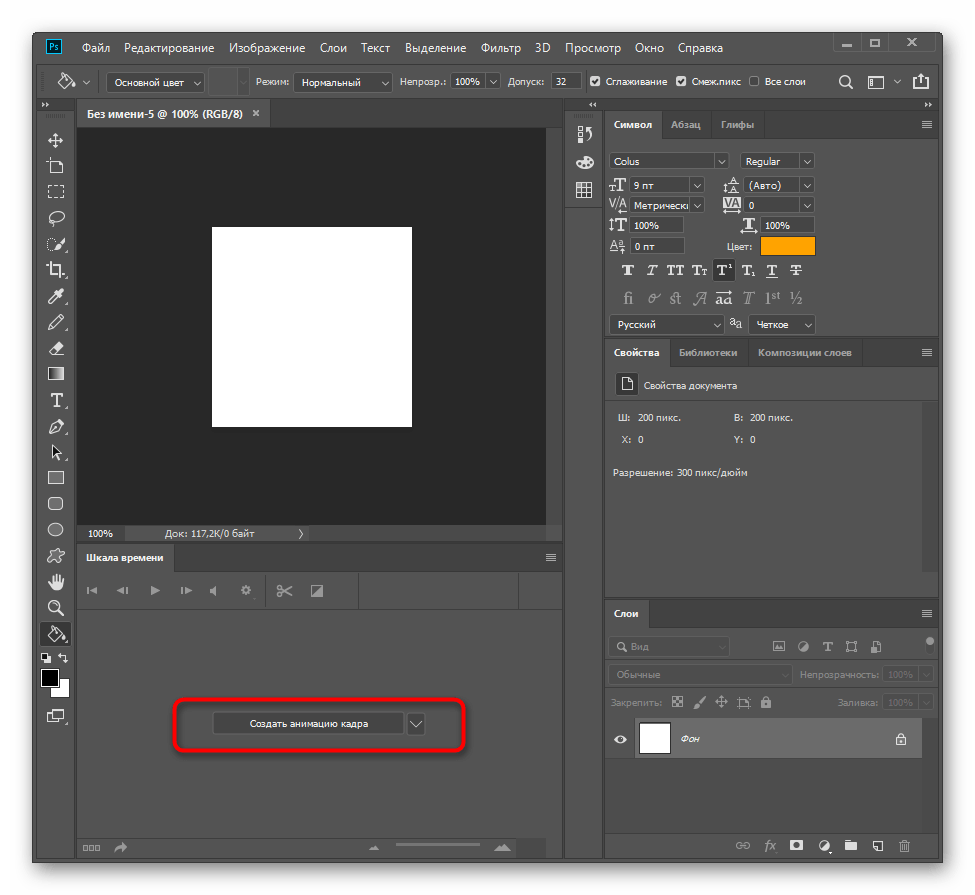
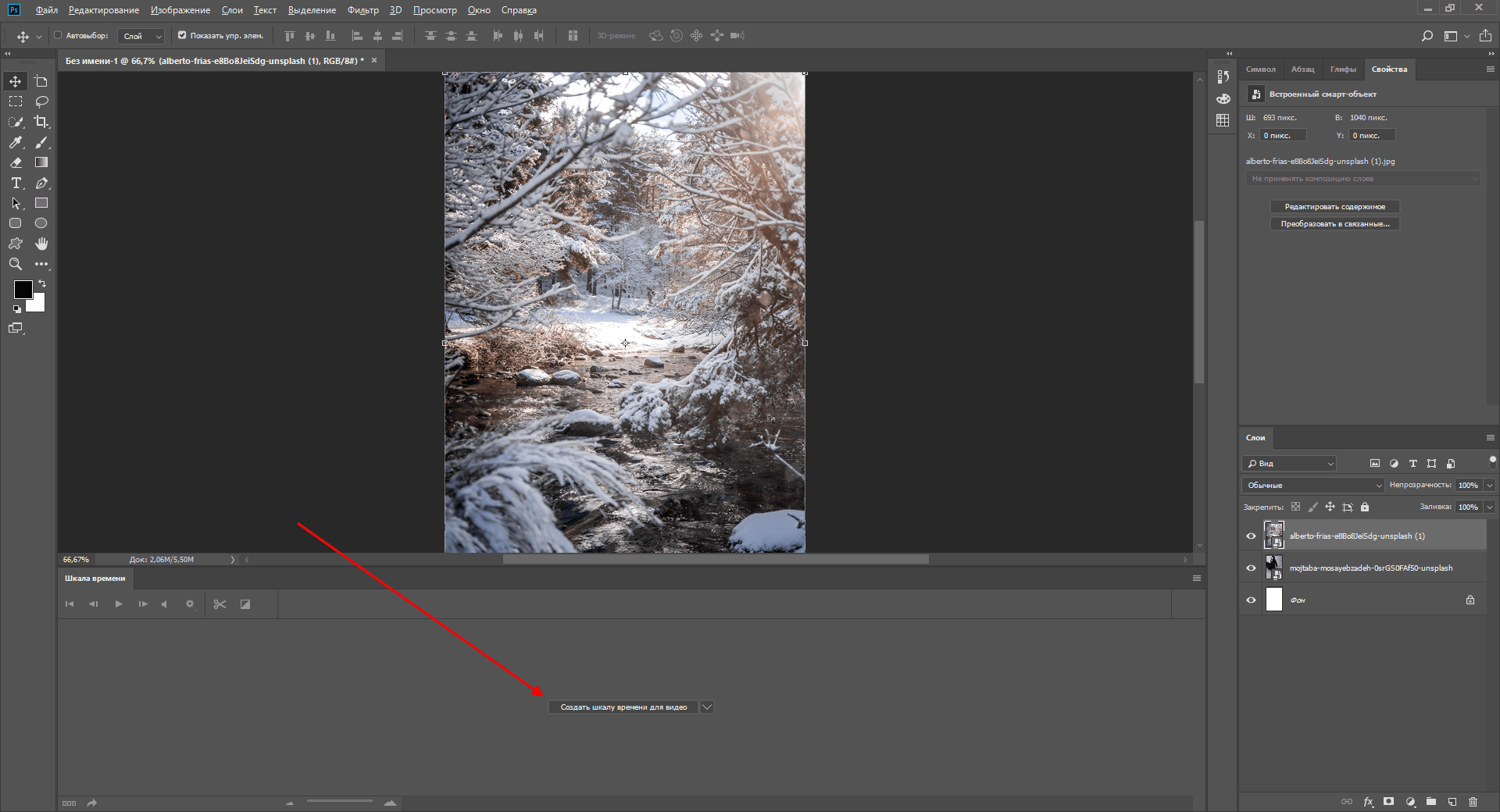
После того, как слои появились в списке справа, кликните на верхнюю вкладку «Окно», далее «Шкала времени». В центре появившейся панели выберите «Создать анимацию кадра».
Первый слой сделайте видимым, остальные – скройте, нажав на «глаз». Вы получите первый кадр гифки с нужный изображением.
Далее копируйте в панели этот слой столько раз, сколько у вас всего фото, которые вы хотите вставить в анимацию. После копирования слоев вы заметите, что все они будут одинаковыми (логично), т.к. первый слой у нас ещё остался видимым, а остальные – так же скрытыми.
Теперь делаем следующее: нажимаем на второй слой в панели анимации – делаем видимым ТОЛЬКО второй слой в основном рабочем списке слоев. Третий кадр анимации – делаем видимым ТОЛЬКО третий слой видимым, остальные – скрыты.
Там, где «о сек.» устанавливаем любое нужное время для воспроизведения напротив каждого кадра.
Для непрерывного показа кадров нам необходимо выбрать значение «Постоянно». Чуть ниже от того, где мы выбирали время воспроизведения для каждого слоя, есть окно выбора параметров цикла.
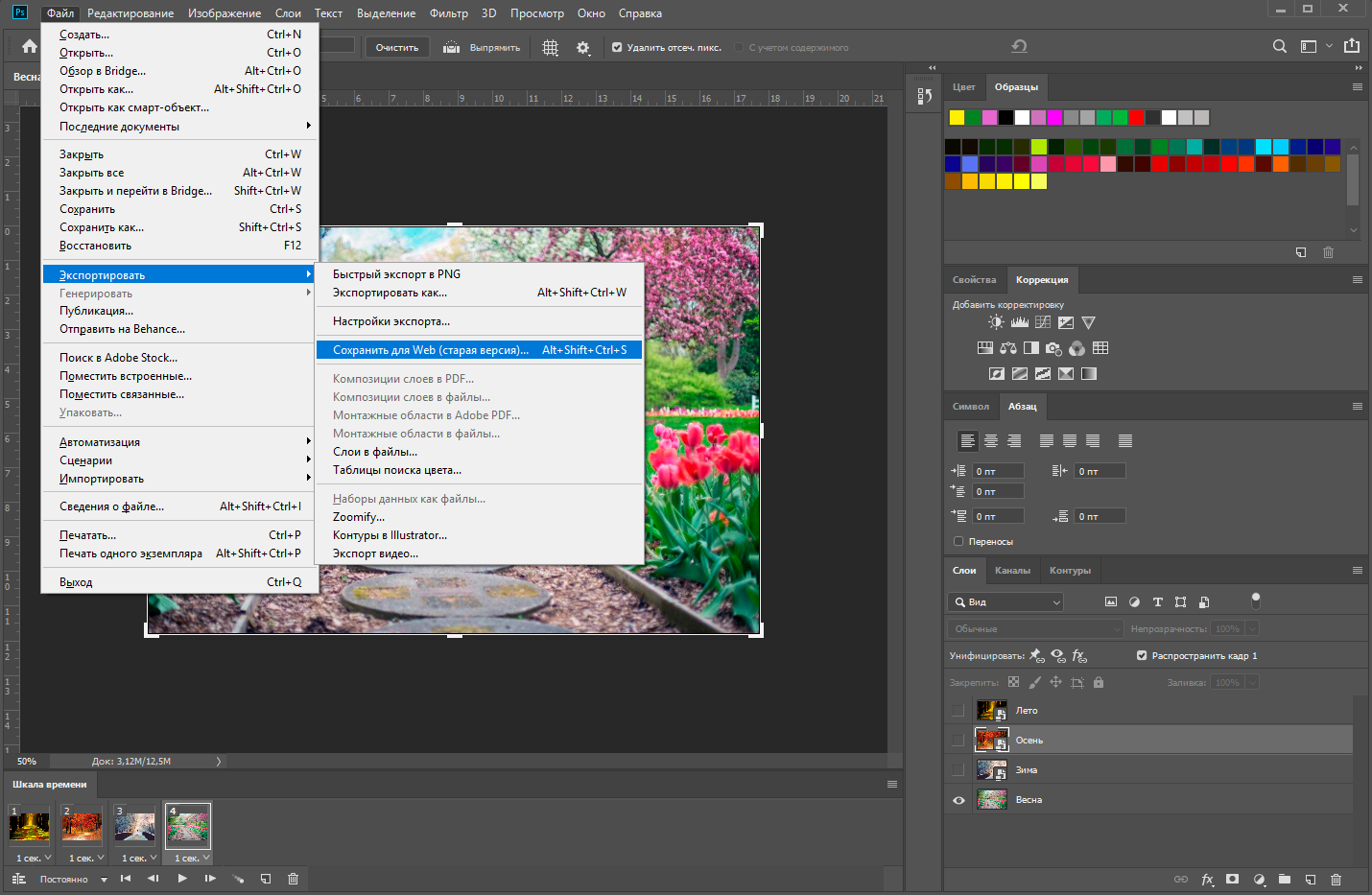
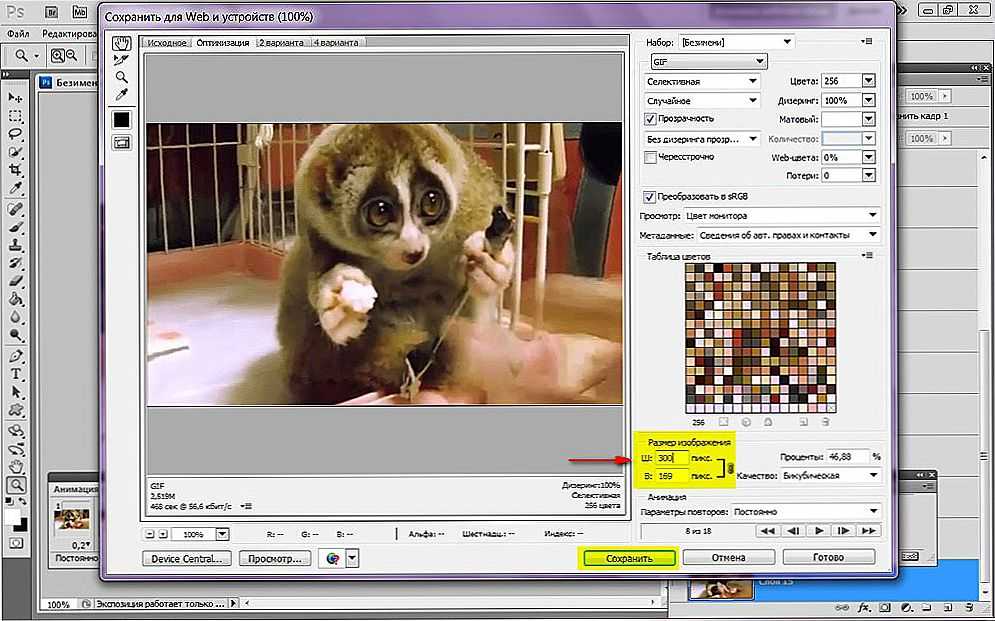
Можно сказать, что гифка из фото готова. Осталось только правильно сохранить её. Для этого во вкладке «Файл» нажимаем «Экспортировать», далее выбираем «Сохранить для Web (старая версия)…». Откроется окно, в верхней части которого выбираем нужный формат – GIF. Внизу можно отредактировать исходный размер, если сделать меньше (в процентном соотношении), то вес тоже уменьшится.
Не забываем нажать «Сохранить», выбрать место хранения файла. Всё, готово!
От: admin
Эта тема закрыта для публикации ответов.
Как создать гиф анимацию из видео
Convertio
Если у вас есть видео, его можно просто конвертировать в формат gif.
С этой задачей справится сервис Convertio. Это в целом хороший сайт для конвертации любых форматов. Например, он может преобразовать ai формат в svg. Для удобства сервис можно установить в виде расширения в браузере Google Chrome. Чтобы преобразовать видео:
- Загрузите файл на сайт.
- Выберите формат, в который нужно преобразовать документ.
- Нажмите на кнопку Конвертировать:
Осталось только скачать готовый файл.
Минус этого сервиса ― нельзя редактировать гифку. Сервис работает только как конвертер.


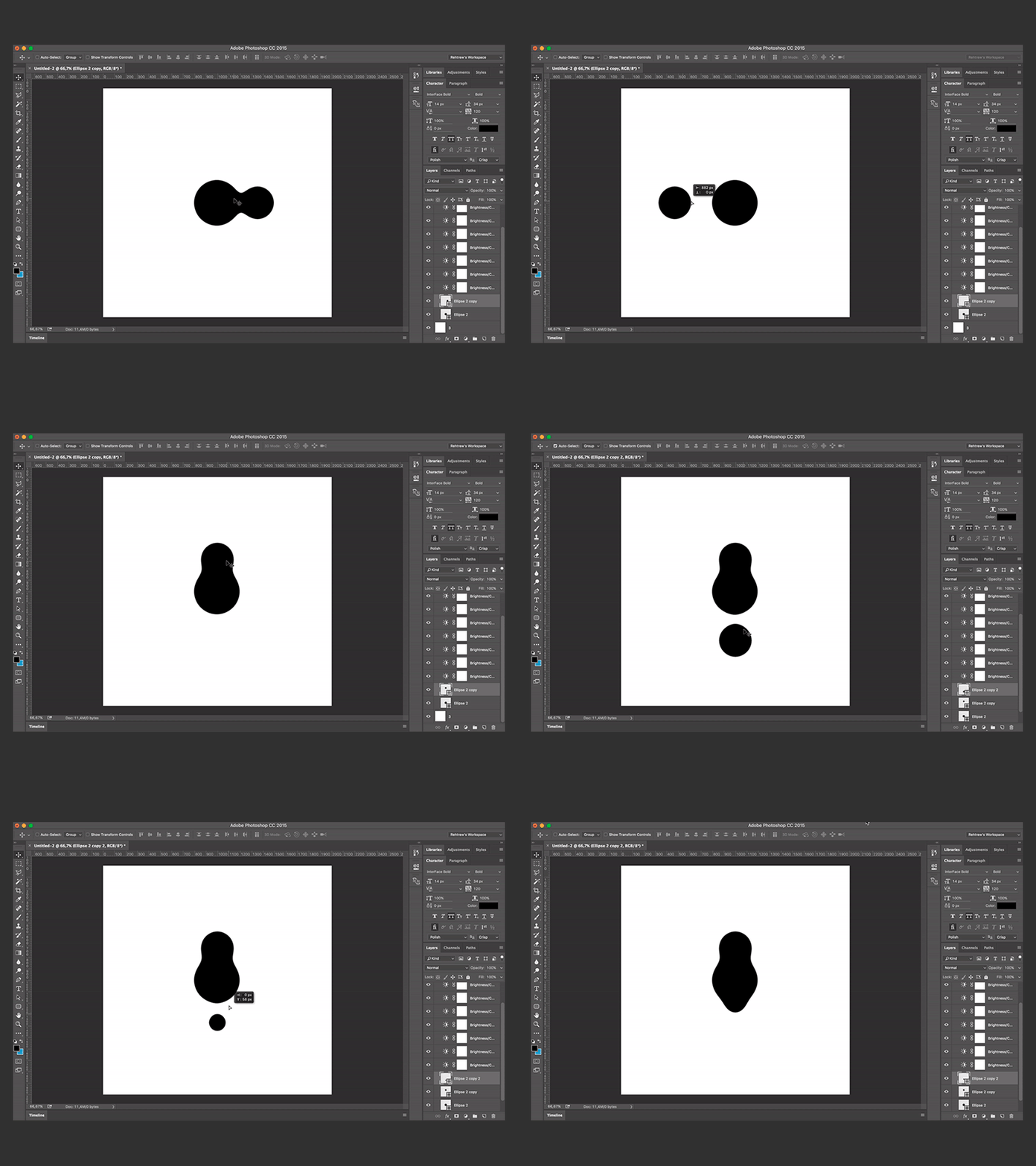


Ezgif
Больше возможностей редактирования есть у сервиса Ezgif. Сайт англоязычный, поэтому придётся довольствоваться латиницей или забавным переводом от браузера.
- Нажмите Video to GIF (Видео в GIF).
- Загрузите видео в формате mp4.
- Нажмите Upload video! (Загрузите видео!).
- Подождите, пока система конвертирует файл.
После конвертации можно приступить к редактированию. На сайте можно обрезать края видео, вырезать ненужные кадры, добавить текст и некоторые эффекты. Есть настройка частоты кадров и оптимизация файла.
Минусы:
- Работать с кадрами неудобно. На экране они очень маленькие и разобрать что где практически невозможно. Редактирование происходит вслепую.
- Сервис не может конвертировать видео больше 1 минуты.
История явления
История начинается в 1895 году. Для съемки сцены казни режиссер попросил палача замереть в момент взмаха топора. Работу камеры приостановили, а место девушки в кадре заняла кукла. Затем съемку возобновили, и получилась эффектная сцена.
В 1900 году анимация применялась в коротком фильме “Очарованный рисунок”. В нем главный герой показывает преимущества покадровой анимации.
https://youtube.com/watch?v=rYDmH2B9XJw
Персонаж как бы взаимодействует с изображением на холсте, мастерски работая со стоп кадрами. Он то добавляет объекты на рисунок, то наоборот достает их.
Одним из самых ярких примеров покадровой анимации в истории по праву считается фильм “Кинг-Конг”, 1933 год. Была создана кукла обезьяны из резины, шкуры и пенопласта. На создание анимации ушел целый год.
Время шло, и изменялась сама анимация. Она становилась более плавной и естественной для восприятия за счет усовершенствования технологии. В современных фильмах покадровая анимация применяется, но очень редко.
GIF АНИМАЦИЯ В ФОТОШОПЕ ?
104240
4558
176
00:04:22
01.10.2019
Как быстро сделать gif анимацию в фотошопе? Да очень легко. И в этом видео я расскажу как это сделать.
► LINK:
?
?
► РЕКОМЕНДУЮ УРОКИ:
1. АРТ ОБРАБОТКА ФОТО В ФОТОШОПЕ: ?
2. АВТО ТОНИРОВАНИЕ ФОТО В PHOTOSHOP: ?
3. КАК УЛУЧШИТЬ ФОТО В 1 КЛИК В PHOTOSHOP: ?
4. РЕТРО ПОСТЕР В СТИЛЕ PIN-UP В ADOBE PHOTOSHOP CC: ?
5. ВСЕ О МАСКЕ СЛОЯ В PHOTOSHOP: ?
6. GLITCH ЭФФЕКТ В PHOTOSHOP: ?
7. СОВЕТ РЕТУШЕРУ ПО РАБОТЕ В PHOTOSHOP CC: ?
8. КРУТАЯ ТЕНЬ В PHOTOSHOP: ?
9. СОЧНОЕ ФОТО В PHOTOSHOP: ?
10. ЭФФЕКТ КОМИКСОВ В ФОТОШОПЕ: ?
► ССЫЛКИ НА СОЦ СЕТИ:
Facebook: ?
Twitter: ?
Instagram: ?
Telegram: ?
#menchukovskiy #photoshop