Макс Невелов
 Программы для работы с FTP-серверами
FTP-клиенты, как уже было сказано, могут быть предоставлены вместе с программным обеспечением, а могут представлять собой отдельные программы. Рассмотрим наиболее популярные клиенты.
FileZilla. Одна из самых популярных бесплатных программ. Поддерживается практически всеми операционными системами, имеет русифицированную версию и понятный интерфейс. Возможности клиента:
поддержка FTP через SSL/TLS (FTPS) и SSH File Transfer Protocol (SFTP);
поддержка IDN, IPv6, Drag-and-drop;
удаленное редактирование файлов;
работа с вкладками;
возможность приема и передачи больших объемов информации (более 4 Гб);
менеджер сайтов и очередь загрузки.

Total Commander. Свободно распространяемое программное обеспечение, использование которого в качестве FTP-клиента имеет большую популярность у пользователей. Встроенный FTP-клиент работает со всеми стандартными операциями: позволяет не только просматривать, скачивать и загружать файлы, но и редактировать их. Подключение к серверу производится по стандартной схеме: через ввод логина и пароля, а также указание хоста.

Far Manager. Также является свободно распространяемым ПО. Российская разработка, отличающаяся узнаваемым интерфейсом, выполненным в сине-белых цветах. Управление осуществляется посредством ввода команд с клавиатуры. Доступ к FTP-серверам производится через различные типы прокси-серверов. Присутствует функция автоматической докачки файлов.

WinSCP. Свободно распространяемый графический клиент. Обмен файлами производится в защищенном режиме. Также клиент может сохранять настройки, чтобы пользоваться ими для будущих соединений, синхронизировать папки по определенным алгоритмам и имеет возможность редактировать файлы.

Функции FTP
Для работы с протоколом используют стандартные UNIX-команды. С их полным перечнем можно ознакомиться, набрав в специальной строке «help» или «?». Наиболее часто используются следующие команды:
- open – устанавливает связь с FTP-сайтом. Применяется при обращении к разным серверам во время одного сеанса работы. Требует предварительного закрытия предыдущей FTP-площадки командой close;
- user – используется для повторного ввода имени и пароля пользователя для аутентификации. Функция необходима в тех случаях, когда удаленная машина допускает пользователей с определенными параметрами;
- bye или quit – используется параллельно с close, закрывает все связи и завершает выполнение программы;
- remotehelp – открывает справочную информацию по командам, которые поддерживает удаленный FTP-сервер.
При работе с функциями необходимо придерживаться следующих правил:
- использовать символ «/» для разделения каталогов;
- следить за употреблением строчных и прописных букв (важен регистр);
- использовать префиксы, которые начинаются с точки (опционально).
Команды и чаще всего вспомогательные программы для FTP-соединений позволяют загружать на сервер файлы с компьютера и в обратном направлении, а также менять права доступа к отдельным объектам.
Доступ к FTP-серверу
Как ни странно, но для подключения к FTP-серверу необходим компьютер и стабильное интернет-соединение, а также Total Comander для подключения к FTP. Конечно, можно сделать локальную сеть, только тогда подключиться к серверу смогут лишь те, кто связан с ним при помощи витой пары, подключенной в разъем сетевого адаптера.

Больше всего существует FTP-серверов для Windows, т. к. это самая инновационная и прогрессивная операционная система, а также ею пользоваться легче и проще, поэтому на серверы устанавливают Windows Server, у которого файловая система совпадает с файловой системой Windows, тем самым добивается максимальная производительность. Конечно, на сервер можно поставить и другую операционную систему, но это возможно лишь при необходимых знаниях в обращении с подобным программным обеспечением.
Недостатки FTP
У FTP есть один изъян — недостаточная безопасность. Протокол FTP был разработан в 1970-х годах, то есть без учета многих мер кибербезопасности, на которые мы привыкли полагаться в современном мире. Он не разрабатывался как защищенный протокол. Данные по FTP передаются в незашифрованном виде. Это означает, что ваши пароли, имена пользователей и другие конфиденциальные данные могут легко прочитать хакеры, перехватив соответствующие пакеты данных (например, путем атаки для захвата пакетов).
Из-за таких лазеек в системе безопасности поддержка FTP постепенно прекращается. И на рынке появляются различные варианты его замены, такие как SFTP, HTTPS, AS2 и FTPS. Начиная с 2020 года Google Chrome по умолчанию отключает поддержку FTP, а Firefox удалил FTP из своего кода. Если вы все еще используете FTP-серверы для важных бизнес-задач, возможно, сейчас самое время найти альтернативу. Давайте рассмотрим более детально протокол SFTP, который пришел на смену FTP.
Как загрузить файлы по ФТП
Теперь рассмотрим как можно залить файлы на ФТП, используя FileZilla.
Соединяемся с сервером. Для этого в FileZilla существует панель быстрого доступа, в котором присутствуют все ФТП-серверы. Нажав на нужный, мы сразу соединимся с ним.
Для загрузки нужного нам файла или папки сначала выделяем их в левой части окна. При необходимости можно выделить несколько объектов. Нажимаем правую кнопку мыши и выбираем «Загрузить на сервер». Либо просто перетягиваем объекты из левого окна в правое.
С началом загрузки в нижней части программы во вкладке «Задание» появится подробная информация о ходе процесса. Индикатором загрузки служит мигание красной точки. Зеленая точка означает соединение с сервером. По окончании загрузки обе они потухнут.
Во время закачки файлы постепенно будут переходить из вкладки «Файлы в задании» во вкладку «Успешные передачи». При необходимости загрузить файлы с сервера на компьютер перетягивать файлы нужно в обратную сторону — из правого окна в левое.
При попытке загрузить файл (файлы) с уже существующим именем (например, при обрыве связи — часть файлов есть, части еще нет) появится предупредительное окно, в котором будут предложены варианты на выбор.
На рисунке, как мы видим, выбран вариант докачки недогруженных файлов.
Как видите, закачка файлов на ФТП и настройка Filezilla не представляет особой сложности. Зайдя в меню «Вид» мы можем закрыть не нужные нам панели, например «Панель быстрого соединения» или «Журнал сообщений» тем самым увеличив размер более важных окон.
Помогла статья? Помогитие и вы развиться сайту, опубликуйте ссылку!
Как выполняются FTP-соединения?
FTP-технология подразумевает, что доступ к данным на серверном компьютере выполняется, как и при задействовании любого иного сетевого протокола, при использовании адреса, которым обладает каждый файл. Структура надлежащих координат на интернет-серверах такая: ftp.server.host.com/file.exe, где ftp — указание на протокол, host.com — домен 2 уровня, server — 3-го (если он применяется), file.exe — определенный файл (в таком случае — определённое приложение).
Используя адрес, представленный в структуре, о которой мы сказали выше, пользователь, задействуя клиентское ПО, способен получать доступ к файлам, располагаемым на FTP-серверах, и скачивать их. FTP-протокол позволяет также и загрузку данных пользователем.
Немного позднее мы будем рассматривать то, как могут быть выполнены аналогичные активности.
Управление данными на серверной стороне выполняется при помощи особенных операционных систем.
При помощи решений, присутствующих в структуре ОС, хозяин сервера может настраивать права доступа к ресурсам — в особенности, ставить пароли и ограничения, характерности которых мы будем рассматривать дальше.
FTP-архивы
Посредством протокола передается достаточно большое количество информации, поэтому для удобства работы были созданы FTP-архивы. Они представляют собой глобальное медиахранилище, в котором содержатся файлы различных типов. Для их хранения используются разные серверы. Условно информацию, содержащуюся в архивах, можно разделить на три категории:
свободно распространяемую. Доступ к файлам такого типа можно получить без специальной регистрации. Это может быть документация, программное обеспечение и другие файлы. При этом стоит учесть, что программное обеспечение, распространяемое таким образом, не обладает сертификатом качества, но и не скрывает своих разработчиков;
ограниченного пользования. К этой категории могут относиться ресурсы с ограниченным временем действия, например программы категории shareware, которые предоставляют определенное время для использования, после чего предлагают приобрести полную версию ПО;
защищенную информацию. Степень доступа к подобным файлам устанавливают их владельцы и предоставляют их пользователям только по определенной договоренности. Это может быть информация о частных благотворительных фондах, коммерческих архивах и других документах с закрытым доступом.
-
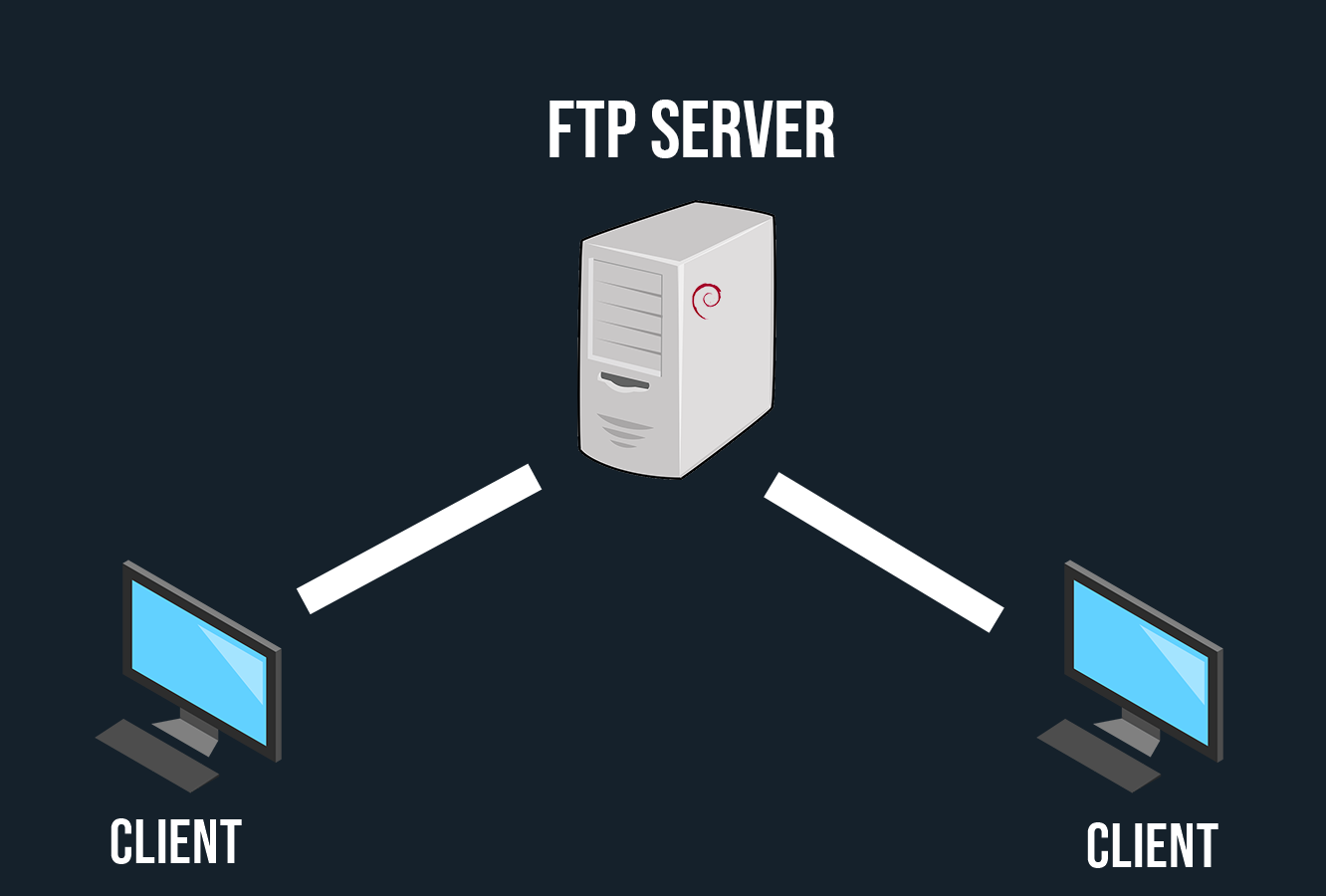




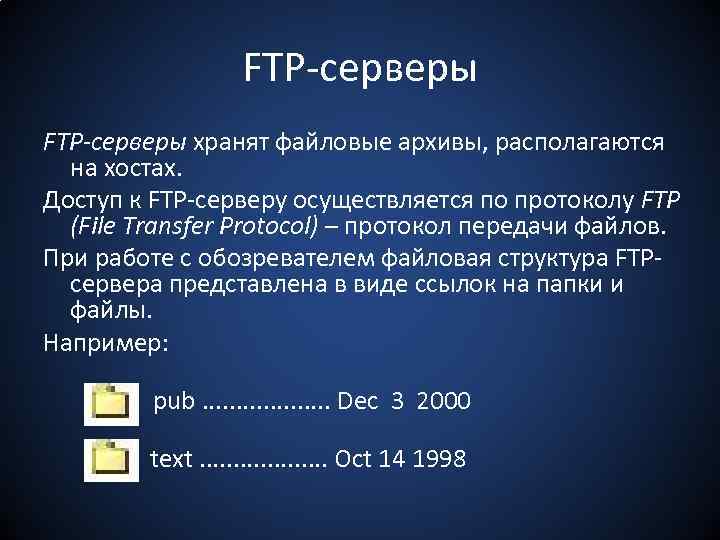


Поиск в FTP-архивах осуществляется посредством системы Archie. Она сканирует все хранилища, предоставляя затем ссылку на нужный сервер, с которым необходимо установить соединение.
Применение на практике FTP-протокола
FTP-протокол относится к одним из очень первых коммуникационных параметров. Он был разработан в первой половине 70-ых годов XX века — гораздо до недавнего времени возникновения собственно интернета.
Взяв во внимание то, что его востребованность не исчезла до этого времени, можно лишь представить то, насколько широким способно быть использование на практике соответствующего стандарта.
Но в силу всемирной популярности интернета самую большую популярность FTP-протокол приобрел в веб-индустрии. При помощи рассматриваемого стандарта возможна:
При помощи рассматриваемого стандарта возможна:
- быстрая загрузка требуемых файлов, формирующих массив контента, на хостинговые сервера;
- организация каналов скачивания данных для пользователей (если понадобится — закачки).
Передача файлов при помощи FTP-протокола может выполняться также и в корпоративных компьютерных сетях. Не обращая внимания на то что рассматриваемый стандарт — один из наиболее первых, во многих случаях у него нет конкурентных альтернатив.
Как создать сервер при помощи специальных программ
С другой стороны, вы можете не использовать стандартные возможности операционной системы, а получить сервер на компьютере, благодаря различным программам. Есть большое множество free ПО, которое отлично справляется с генерацией сервера. Некоторые из таких программ являются portable. Чтобы вы понимали, portable — это когда программу можно транспортировать на различные устройства. То есть программа portable устанавливается не на сам диск, а на удаленное устройство. Затем, вы можете вставить это съемное устройство на другой ПК и portable программа будет по-прежнему работать, хоть вы и не устанавливали ее на текущий компьютер.
Одна из лучших программ, поддерживающих portable, и которая относится к ценовой категории free — это FileZilla. Есть версия этой программы как для сервера, так и для клиента. Учтите, что как клиент portable, так и сервер FileZilla является portable. Так что вы сможете единожды установить программу на флешку, а затем путешествовать со своим сервером по разным ПК, благодаря возможности portable. Помимо опции portable, FileZilla славится большой скоростью работы, и простотой пользования (вы точно сумеете создать сервер и отыскать его адрес в этой программе).
Есть и другие portable программы для создания сервера. Список FTP серверов, а точнее ПО для их создания, можно пополнять бесконечно. Все зависит от ваших целей. Если хотите получить домашний сервер, то подойдет программа Home FTP Server. В адрес этого приложения написано много лестных отзывов, так как Home FTP Server прекрасно подходит для новичков. Вы быстро сможете получить свой домашний сервер, указать для него адрес и добавить новые аккаунты клиентов благодаря Home FTP server. И хоть Home FTP server работает на английском, но это никак не повлияет на понимание функций программы.
Чтобы создать в Home FTP server новых пользователей, жмите New account. Через Home FTP server вы сможете как добавить анонимных пользователей, так и обычных с обязательной авторизацией. Кроме того, в этой программе можно удобно настраивать права доступа для разных клиентов. Вы сможете следить за их активностью. И самое главное, что Home FTP server, как и FileZilla, работает посредством интерфейса, а не командной строки, что весьма удобно.
Как пользоваться FTP-клиентом
Подключение к серверу/хосту
Теперь пора перейти к основной теме этого материала – как же использовать FTP-клиент FileZilla, и самое главное – как создавать FTP-соединение с сервером.

Если мы захотим создать отдельные доступы для каждого сайта (при наличии нескольких на одном аккаунте), то, как видно из информации на скриншоте, нам достаточно перейти в соответствующий раздел.
В этом случае при подключении к FTP-серверу мы будем видеть только файлы сайта, к которому создали отдельный доступ. У меня же будет доступ ко всем сайтам на аккаунте, потому что я захожу через дефолтный доступ.
Для доступа нам понадобятся следующие данные:
- хост (сервер),
- имя пользователя (логин),
- пароль.
Все они у меня есть (скриншот выше), у вас они будут свои. Вводим данные в соответствующие поля в Файлзилле и нажимаем “Быстрое соединение”.

Если вы тоже отключали лишние элементы интерфейса (с помощью иконок), именно такое окно вы увидите после успешного соединения. Как можно было заметить, в поле “Удаленный сайт” появились файлы, которые в данный момент находятся на моем удаленном хосте. В любом момент с помощью FileZilla я могу скачать, изменить и отредактировать их.
При подключении к удаленному серверу мы можем передавать файлы туда и обратно. Самый простой способ сделать это – перетащить его, зажав левую кнопку мыши.

Однако, если вам так хочется, вы можете воспользоваться контекстным меню, которое можно вызвать щелчком правой кнопки мыши.

Если вы включите окно операций, вы сможете видеть, когда и какие файлы были переданы.

В соседней вкладке будет доступен список файлов, которые передать не удалось.
Чтобы отредактировать файл, например, код на PHP или любой другой, его не обязательно вручную загружать на свою машину. Достаточно просто кликнуть на нужном файле правой кнопкой мыши, после чего выбрать “Просмотр/Правка”.

Он тотчас будет открыт в привычной вам программе автоматически. Сразу после редактирования и сохранения файла, вам будет предложено обновить его и на удаленном хосте.

При этом редактируемый документ не будет сохранен на компьютере. Он имеет статус временного и удаляется после перезапуска.
Подобным образом можно редактировать большинство файлов.
Поиск файлов
Иногда файлов на удаленном хосте бесчисленное множество. В таком случае нам может помочь встроенный инструмент поиска с расширенным типом настроек. Как вы можете видеть на скриншоте, возможностей здесь по-настоящему немало.

Файлы можно искать по ключам в имени и по содержимому. Через этот инструмент можно осуществлять и поиск на локальном ПК, если стандартные инструменты вашей операционной системы не справляются с поставленными задачами.
Прочее
С помощью файловых менеджеров вы сможете воспроизводить любые действия с файлами и папками: переименование, создание каталогов и многое другое.
Установка программы

Здесь же доступна документация для новичков, которая расскажет о том, как работать с этим приложением.
После того, как мы нажмем на “Скачать FileZilla”, нас сразу кинет на страницу загрузки, где будут доступны версии для разных операционных систем.

Выбираем нужную версию (вероятнее всего Windows x64), после чего загружаем установочный файл на компьютер.
Сразу после загрузки и запуска установочного пакета (в формате exe для Windows), вы увидите стандартный установщик.

Проблем с установкой FileZilla на Windows быть не должно, просто нажимаем “I Agree”, потом “Далее” – “Далее” – “Продолжить”. После установки ярлык приложения появится на рабочем столе и в списке программ.





Характерности FTP сервера
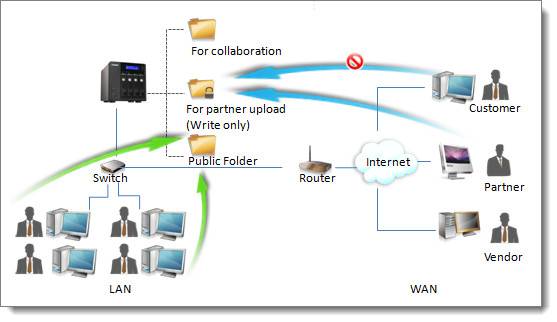
Более детально рассмотрим технические моменты и расскажем, что такое ftp сервер и как он функционирует.
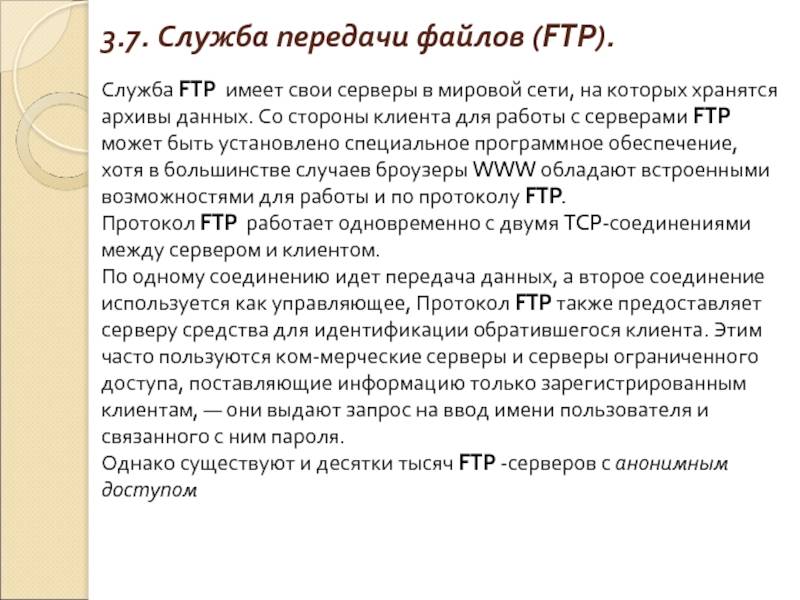
Основная функция FTP — передача файлов.
Кроме заливки и выгрузки информации, доступны разные команды, благодаря которым можно управлять файлами и каталогами:
- Требуется аутентификация.
- Наличие выделенного канала для любого соединения.
- Поддержка 2-х режимов передачи данных: текста и бинарного (в двоичной системе). Другой вариант уменьшает время и трафик.
- Применение множественного подсоединения как минимум двуканального. Через один передаются команды управления и возвращаются обработанные ответы. При помощи иных выполняется файловая передача в расчете выделенный канал на каждую.
Учимся работать с FTP клиентом
Приветствую вас! Добрая половина владельцев сайтов и пользователей интернет совершенно не знают, как работать с FileZilla. Эта программа незаменимый помощник вебмастера, без которой ведение сайта я не представляю. Что это за фрукт, мы сегодня и будем рассматривать. Если вам необходимо загрузить какой-нибудь, файл на удаленный сервер, эта программа будет как нельзя кстати. Выражаясь простым языком с ее помощью, вы можете загружать совершенно любые документы в директорию файлового хранилища своего домена.
Особенность этого менеджера состоит в том, что вы можете работать в вашим ПК не запуская браузер, это очень удобно при работе сразу с несколькими проектами. В сегодняшней статье мы будем учится работать с FTP клиентом. Итак, приступим.
Что такое FTP клиент?
ФТП-протокол передачи файлов, с его помощью можно закачивать различные документы на ваш сервер, также с помощью этого инструмента можно редактировать и удалять различные файлы, и что немаловажно можно сделать резервную копию вашего ресурса. FileZilla является как раз таким фтп клиентом
На мой взгляд это самая распространенная и удобная программа. Давайте научимся работать с FileZilla
FileZilla является как раз таким фтп клиентом. На мой взгляд это самая распространенная и удобная программа. Давайте научимся работать с FileZilla.
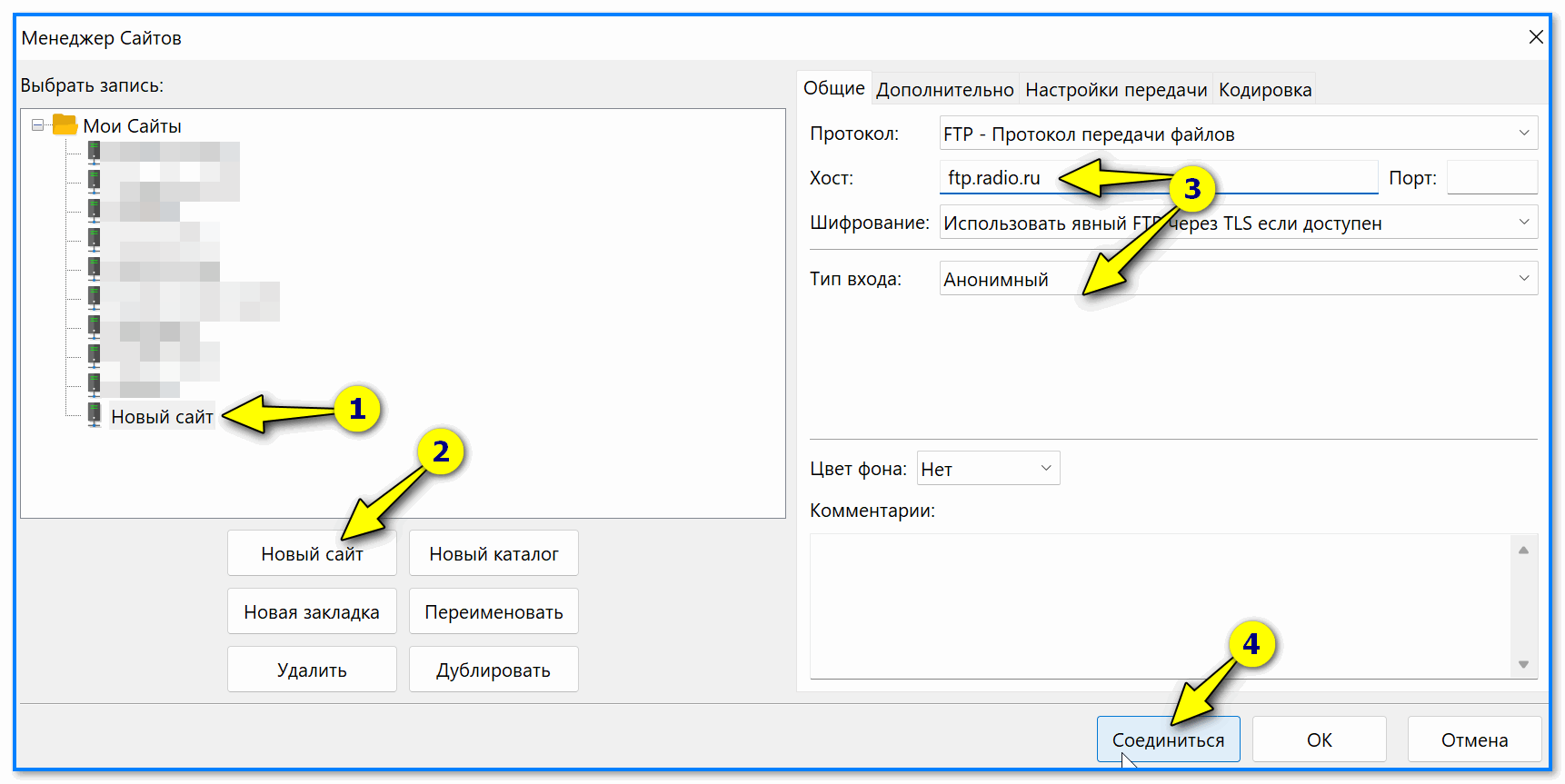
Дальше нам необходимо подключиться к вашему хостингу, жмем вкладочку «Файл» — «Менеджер сайтов».
В открывшемся окошке жмем копку «новый сайт» в которое вводим название вашего ресурса.
Дальше нам нужно выставить адрес вашего сервера (IP) в поле «хост». Когда вы покупали хостинг, адрес вам давался, в электронном письме. Также в нем должны быть указаны «логин» и «пароль».
Да забыл сказать, для активации пароля с логином в поле «тип входа» в выпадающем меню, выбираем «нормальный» и жмем кнопочку «соединится». Если все сделать правильно, то в 1 окошке вы увидите «соединение установлено».
Программа визуально разделена на 2 части:
1 часть-локальный сайт, в нем видно содержимое вашего ПК (программы, документы, игры и т.д.)
2 часть-удаленный сайт, здесь находятся объекты вашего хостинга.
Неопытному пользователю я посоветую сначала на у себя на ПК создать резервную копию всего блога.
Создаем резервную копию
На любом диске создаем каталог, в который копируем все содержимое, т.е. все файлы с удаленного сервера, диск где у вас установлена операционка не трогаем. Смотрим скриншот и повторяем.
Нажимаем курсором на любой файл в окошке (5). После чего, клавишами «Ctrl+C» выделяем все содержимое окошка (5). Жмем правую кнопку мыши и у вас должно появится выпадающее меню, с его помощью можно удалять, копировать, создавать и т.д.
Запомните следующее, если удалить файл с сервера, его невозможно будет восстановить, в FZ нет такой функции «Корзина». Дальше в выпадающем меню выбираем раздел «скачать», не забываем при этом проверить, чтобы в окошке (3) был заранее открыт каталог, созданный вами.
Вот вы научились делать копию резервную, а также скачивать файлы с хостинга.
Работа с файлами
Хочется сразу отметить тот факт, что перенос нужного вам объекта на сервер, производится в таком же порядке, отличается лишь тем, что действие происходит в левой части (локальная часть).
Большинство пользователей спрашивают, для чего все это делается? Приведу небольшой пример: вам необходимо исправить код «indeх.рhp». Вы находите его на сервере и скачиваете его в папку на ваш ПК.
Внимание, для редактирования документов не советую пользоваться стандартными программами, например, блокнот в Windows, при сохранении возможно может изменится кодировка и некорректно отображаться содержимое. Для этого лучше воспользоваться программой notepad++
Как работать с этой замечательной программой я напишу в следующих статьях.
Например, она у вас установлена. В поле (3) нажимаем на скаченный код «indeх.рhp», это делается правой кнопочкой мышки, затем выбираем «открыть с помощью».
Если у вас файл открылся в совершенно другой программе, то необходимо найти его у себя на диске. Будем рассматривать мой пример: жму «пуск» — компьютер, выбираю «локальный диск D», иду в папочку, которую назвал «тест». Дальше правой кнопкой мыши я нажимаю на «indeх.рhp», затем в меню выбираю «откpыть с помощью».
В появившемся окошке ищем notepad++, выбираем его и не забываем поставить галочку, нажимаем «ок». Смотрим изображение.
Вот теперь вы можете работать с данным файлом. После редактирования файла, сохраняем его и перетаскиваем в зону (5).
Т.к. этот файл уже есть на сервере, в появившемся окошке выбираем пункт «перезаписать» и жмем «ок».
Как работать с FileZilla вы научились, надеюсь все понятно. Если у вас будут вопросы к данной статье, не стесняемся задаем. Отвечу всем без исключения.
Для чего еще применяют FTP
Файлы интернет ресурсов – это наиболее популярный вариант применения, но это абсолютно не все, что размещается на FTP серверах.
Там можно сохранять любую рабочую либо личную информацию высоких объемов, как вариант, фотографии, видеофильмы.
Фактически любая информация, которой каждый день пользуются миллион людей, размещена на фтп тайниках. Это ПО, демоверсии программ, электронные книги, законы, статьи, фильмы, музыка – все, что можно оформить в файловом представлении.
В сети интернет созданы каталоги, содержащие терабайты информации полезного либо развлекательного характера. В основном, доступно в неизвестном режиме и не требует оплаты.


Уязвимости и прочность
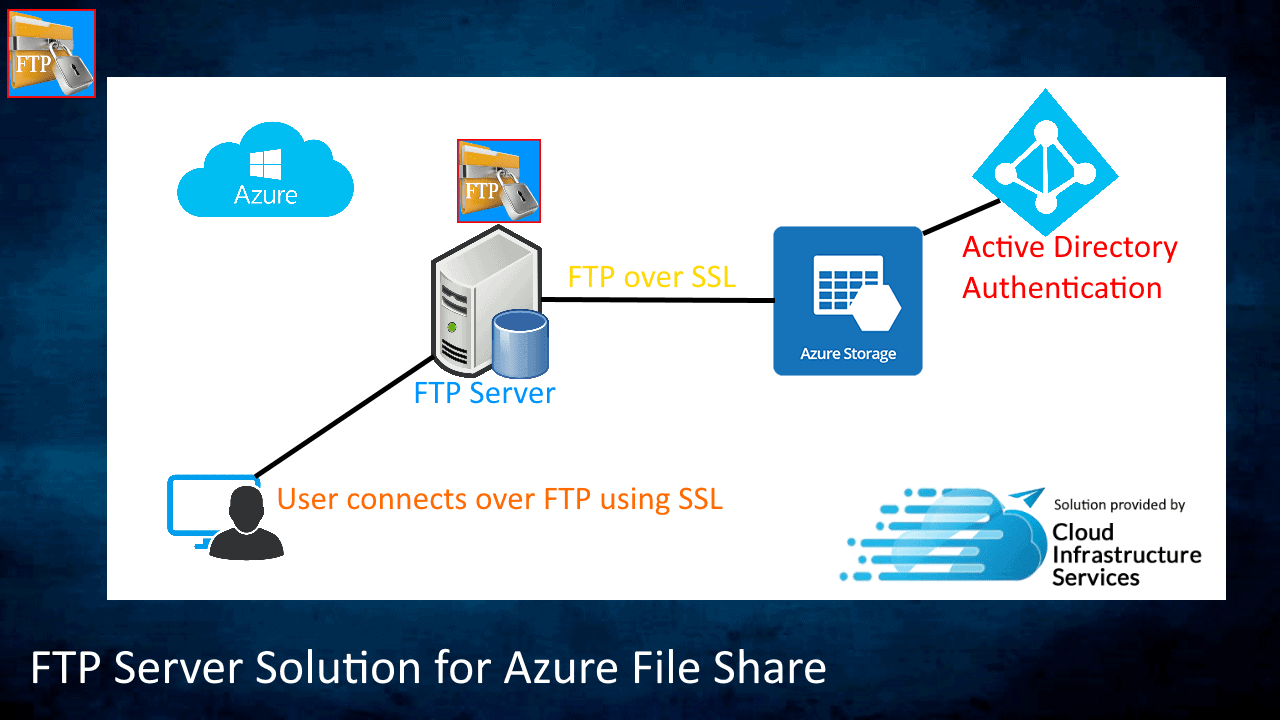
Сам по себе FTP-протокол надёжен и гарантированно доставляет пользователю нужные файлы, если с соединением все в порядке.
Проблема в том, что протокол изначально был незащищённый, и предполагалось, что канал передачи данных всегда надёжен.
Поэтому в FTP все передаётся в открытом виде: файлы, пароли, имена пользователей и любые данные.
Сейчас по умолчанию предполагается, что каждый канал — ненадёжный, и что данные нужно дополнительно шифровать.
FTP этого не поддерживает. Если кто-нибудь будет перехватывать ваш Wi-Fi-трафик или подключится к вашей локальной сети, то он сможет перехватить эти все данные и скачать их себе, параллельно с вами.
Ещё есть вопрос безопасности входа: по умолчанию у FTP-протокола нет защиты от подбора пароля и попыток входа, поэтому кто-то может просто перебрать доступные пароли, чтобы получить доступ к папкам. Если вы видели в фильмах про хакеров, как они там перебирают пароли при входе — это вполне вероятная ситуация для FTP.
С точки зрения современной безопасности правильным решением будет использовать одну из реализаций шифрованного FTP (FTPS, SFTP) или пользоваться FTP через VPN.
В чем смысл вообще
Ну и казалось бы — что мешает передавать файлы, как обычно, через сайты по протоколу HTTP? Полно же сайтов и форумов, на которых лежат файлы, и их можно спокойно скачать.
А разница вот в чем:
- Для FTP не нужен сайт, то есть веб-интерфейс. Не нужно запускать веб-сервер, настраивать шаблоны вывода списка файлов и поднимать отдельную программу, которая будет нам отдавать эти файлы (типа Вордпресса). FTP — это как доступ к удаленной папке: ты сразу видишь файлы и можешь их качать, без посредников. А в вебе нужна какая-то программа, которая «нарисует» тебе файловую систему и поставит ссылки на файлы.
- В FTP уже реализованы вопросы авторизации и прав. А в вебе их нужно создавать: например, ставить тот же Вордпресс и к нему прикручивать плагины с системой доступа. Или настраивать Apache, генерировать ключи доступа, раскладывать конфигурационные файлы по папкам — это гораздо менее элегантно, чем настройка FTP.
- В FTP можно разрешить или запретить отдельным пользователям загружать файлы на FTP-сервер. В вебе загрузка файлов от пользователя на сервер — это на порядок более сложная задача.
Что такое FTP
Формально FTP подразумевает подключение к определенной папке, которая находится на сервере, посредством Интернет. Несмотря на внушительный возраст, этот протокол до сих пор используется для передачи файлов, доступа к удаленным хостам и распространения программного обеспечения.
В отличие от HTTP, FTP основан на сессиях работы, поддерживает аутентификацию пользователей и текстовый режим, позволяет выполнять операции над файловой системой. Его главная особенность заключается в том, что с ним возможно множественное (в частности, двоичное) подключение. Один из каналов является управляющим – через него поступают команды серверу и возвращаются ответы. Остальные используются непосредственно для передачи данных. При этом FTP позволяет сокращать расходы трафика и время, затраченное на пересылку больших файлов.
Пример сеанса FTP
Мы подключились к серверу на порт 21, создали управляющее соединение, сервер нам выдал ответ.
Ответ FTP сервера, также как и ответы серверов многих прикладных протоколов состоят из двух частей, первая 220 статус, а вторая поясняющее сообщение Welcome to the FTP Server. Статус ответа 220, коды которой начинаются с 2, говорят об успешном выполнении команды, поясняющее сообщение содержит приветствие “Добро пожаловать на FTP сервер”.
Сначала необходимо пройти аутентификацию. Для этого используется команда USER anonymous и мы хотим подключиться, как анонимный пользователь.
Сервер отвечает сообщением со статусом 331. Код, который начинается с 3 говорит о том, что предыдущая команда была выполнена успешно и ожидается продолжение выполнения связанных действий.
Устанавливаем бинарный режим передачи файлов с помощью команды TYPE 1. Сервер отвечает, что тип передачи данных успешно установлен в 1. 200 Type set to 1.
Мы хотим загрузить сервера в файл, показан путь /pud/tex/latex/llncs2e.zip, но перед тем как загрузить, мы хотим узнать его размер, для этого выдаем команду SIZE /pud/tex/latex/llncs2e.zip. Сервер в ответ выдает размер файла в байтах 213 230229.
Переходим в пассивный режим с помощью команды PASV.
В ответ сервер говорит, что он перешел в пассивный режим 227 Entering Passive Mod (213, 71, 6, 142, 35, 141) и передает нам 6 чисел, которые нужно использовать для установки соединения для передачи данных. Первые 4 числа это IP-адрес, вторые два числа используются, чтобы узнать порт на который нужно установить соединение. Первое число 35 нужно умножить на 256 и прибавить второе число 141, так мы узнаем порт.
Для того, чтобы загрузить нужный нам файл используем команду RETR /pud/tex/latex/llncs2e.zip. После того, как мы выдали эту команду сервер ждет, что мы установим соединение с IP-адресом и портом, которые он нам указал.
После того, как соединение для передачи данных установлено, сервер сообщает нам об этом в управляющем соединении. 150 Opening BINARY mode data connection for /pud/tex/latex/llncs2e.zip (230229 bytes). Также сервер говорит, что передача данных ведется в бинарном режиме.
После того, как передача файла закончена, сервер сообщает нам об этом 226 Transfer complete. Клиент выдает команду QUIT чтобы разорвать соединение. Сервер сообщает нам некоторую статистику, сколько было передано байт и файлов. 221 You have transferred 239229 bytes in 1 file. И говорит до свидания 221 Goodbye. На этом сеанс работы по протоколу FTP завершен.
Для чего нужен FTP?
FTP расшифровывается как «File Transfer Protocol», или «протокол передачи файлов». Давайте разберем это понятие. По сути, протокол или интернет-протокол — это набор процедур или правил, позволяющих электронным устройствам взаимодействовать между собой. FTP — это набор правил, которые устройства в сети TCP/IP (Интернет) используют для передачи файлов. При пользовании Интернетом вы фактически применяете ряд различных протоколов. Для просмотра веб-страниц используется протокол HTTP. Для отправки и получения мгновенных сообщений — протокол XMPP. FTP — это, попросту говоря, протокол для перемещения файлов.